
Esta característica está implementada en la versión 8.3.10.2168 de 1C:Enterprise.
Hemos agregado algunas nuevas características a los gráficos para hacerlos más convenientes, más gráficos y más familiares para los usuarios de otros productos. Además, hemos cambiado la forma en que se comportan los gráficos en algunos casos para satisfacer mejor las expectativas de los usuarios y hemos creado dos nuevos tipos de gráficos.
Líneas de tendencia
A partir de ahora, sus gráficos pueden representar no solo los datos en sí, sino también pronósticos o tendencias, que se muestran como líneas de tendencia.
Una línea de tendencia es un elemento de gráfico muy útil. Puede usarlo para resaltar un patrón de datos consistente o para hacer pronósticos basados en la fórmula de la línea de tendencia. Además, hemos introducido varios tipos de aproximación: lineal, polinómica, logarítmica, potencia y exponencial.
Puede usar la aproximación polinómica, por ejemplo, para ver cómo sus ganancias dependen de las tendencias de ingresos y gastos.
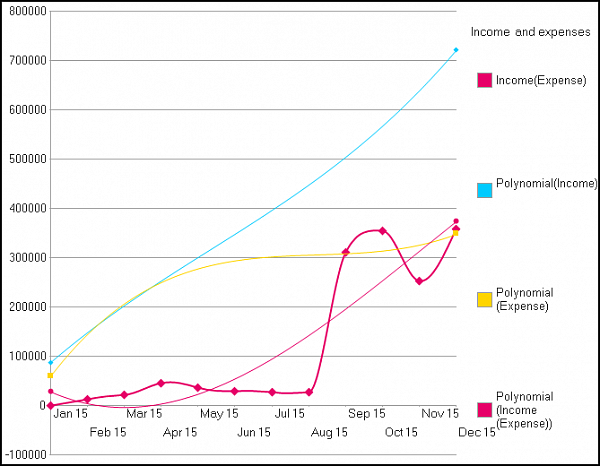
Este gráfico demuestra otra nueva característica: puede ocultar los datos irrelevantes y dejar solo visible la línea de tendencia. Puede hacerlo con la nueva propiedad de serie ShowGraphicalDataRepresentationInChart. Las series de Ingresos y Gastos están representadas solo por líneas de tendencia, pero para la serie de Ingresos (Gastos), puede ver tanto los valores como la tendencia.
Si el gráfico tiene solo una serie, la línea de tendencia es de color negro. Si hay más de una serie, cada línea de tendencia tiene el color de su respectiva serie. Este es un comportamiento predeterminado y, si no lo encuentra adecuado, puede establecer sus propios colores de línea de tendencia.
Una sola serie puede tener varias líneas de tendencia a la vez. Se almacenan en la nueva propiedad de gráfico ChartTrendlines. Puede mostrarlas todas a la vez, junto con sus fórmulas.
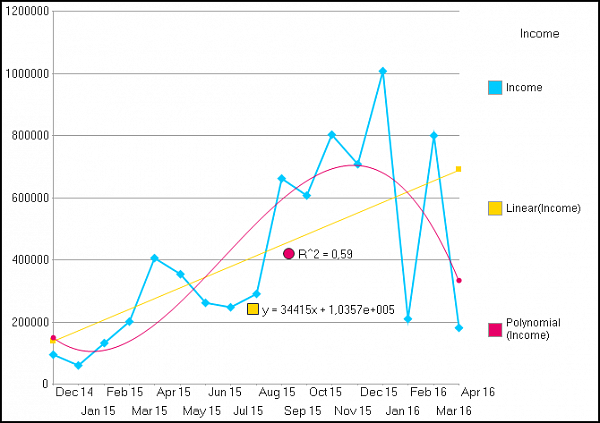
El punto es que diferentes aproximaciones tienen diferentes aplicaciones. Por ejemplo, la aproximación lineal traza la tendencia global, mientras oculta las fluctuaciones. Por otro lado, la aproximación polinómica muestra los cambios más sutiles, visualizando cambios significativos en la tendencia dentro del período definido. Cuando combinamos las líneas de tendencia en el gráfico anterior, vemos claramente que, a pesar de una tendencia global positiva, ha habido una notable disminución en los pagos de los clientes.
Puede elegir si mostrar la fórmula de la línea de tendencia y el coeficiente de determinación administrando las nuevas propiedades de línea de tendencia ShowEquation y ShowDeterminationFactor.
Mejora de la leyenda
Como puede haber notado en la primera ilustración, ahora puede ocultar una serie no solo del gráfico, sino también de la leyenda. Para hacer esto, use la nueva propiedad de serie ShowGraphicalDataRepresentationInChartLegend. Úsela para ocultar información irrelevante del gráfico y la leyenda.
La leyenda está diseñada para que el usuario pueda comprender rápidamente los datos representados en el gráfico. Sin embargo, no siempre funcionaba como se planeaba. Por ejemplo, un gráfico en color, bastante legible en la pantalla, se volvía incomprensible después de ser impreso en blanco y negro, porque las series y las leyendas eran demasiado difíciles de relacionar.
Para solucionar esto, hemos realizado algunas mejoras en el mecanismo que muestra los marcadores y las series en la leyenda del gráfico. Como resultado, los gráficos en blanco y negro ahora son mucho más legibles.
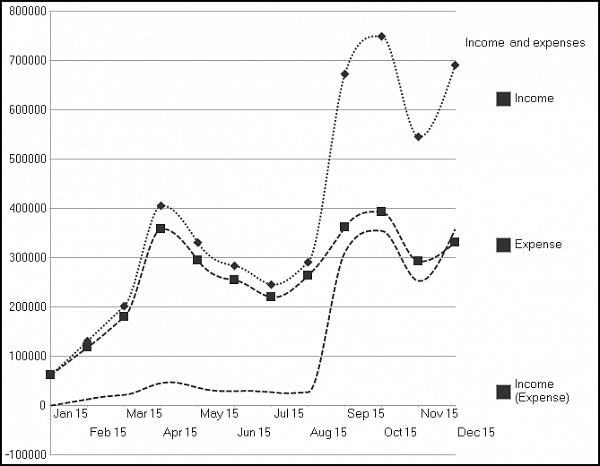
Aquí hay algunos de los cambios que hemos aplicado:
- Si la serie está representada por una línea, la leyenda muestra un fragmento de esa línea en el mismo estilo.
- El fragmento de la línea de tendencia en la leyenda siempre se muestra en el mismo estilo que la propia línea de tendencia.
- Si una serie o una línea de tendencia contiene un marcador, la leyenda también contiene ese marcador en el centro del fragmento. El tamaño del marcador en la leyenda depende del tamaño del marcador en el gráfico.
- Si una serie no es una línea (por ejemplo, en un gráfico de medidor), la leyenda muestra un marcador cuadrado del tamaño de la altura de la fuente de la leyenda.
El orden de las series en la leyenda es tan importante como la apariencia de las series. Para que los gráficos sean legibles, las series deben estar ordenadas en el mismo orden que en el gráfico. Hemos mejorado la disposición de las series en la leyenda para que su orden cambie automáticamente si selecciona un tipo de gráfico diferente.
Por ejemplo, un gráfico regular mostrará las series en orden directo (Aspiradoras primero) y un gráfico de columnas apiladas mostrará sus series en orden inverso (Aspiradoras al final). Esto va en línea con la forma en que se muestran las series en el gráfico y mejora la legibilidad del gráfico.
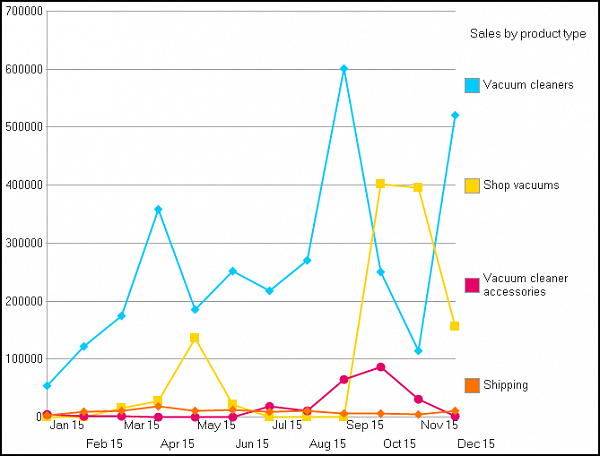
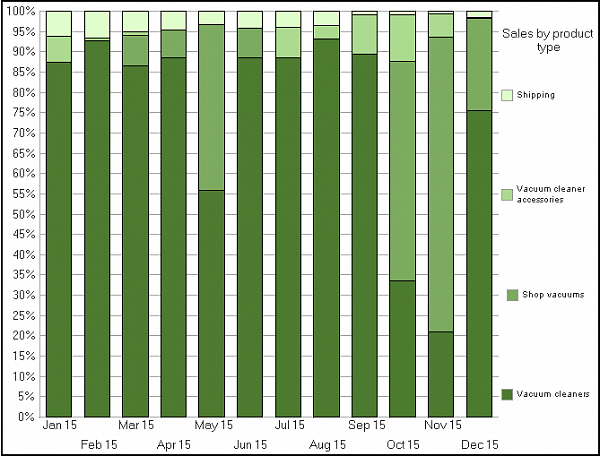
Si es necesario, puede gestionar el orden de las series en la leyenda usted mismo con la nueva propiedad del gráfico SeriesOrderInLegend. Puede establecer el orden automático, directo o inverso.
Gráfico de dispersión
Este es un nuevo tipo de gráfico. Es una herramienta conveniente para mostrar y analizar correlaciones de valores. Otro beneficio es que está bien ajustado para trabajar con grandes volúmenes de datos. El eje de puntos en este tipo de gráfico puede contener tanto categorías como valores continuos.
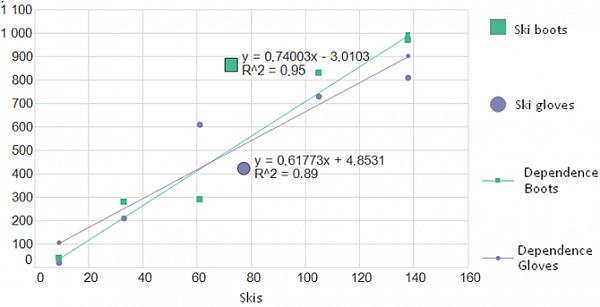
Por ejemplo, el eje de puntos del gráfico a continuación representa las ventas de esquí y el eje de valores representa las ventas de botas de esquí y guantes. Los valores de las series se muestran como puntos y hay una línea de tendencia para cada serie. Esto ayuda a identificar una correlación evidente entre el número de botas y guantes vendidos y el número de esquís vendidos.
Gráfico de burbujas
Otro nuevo tipo de gráfico es el gráfico de burbujas, que es una versión avanzada del gráfico de dispersión. La diferencia es que agrega una tercera dimensión al gráfico, representada por el tamaño del punto (burbuja). Puede trazar más de una serie en un gráfico de burbujas. Además, hay varios algoritmos para calcular el tamaño de la burbuja.
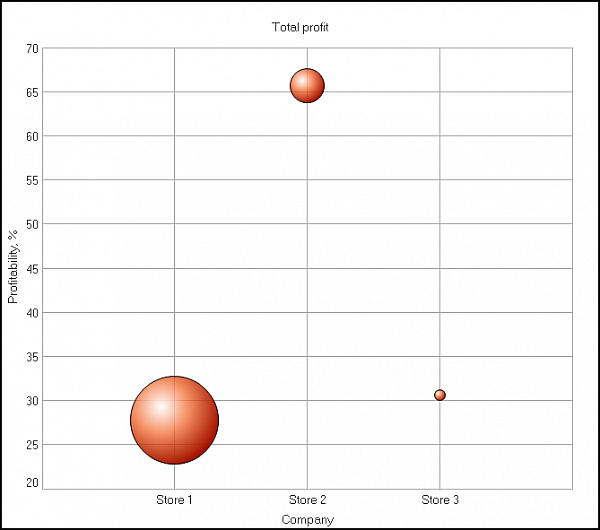
Por ejemplo, el eje horizontal de este gráfico representa tres tiendas y el eje vertical representa los porcentajes de rentabilidad de las tiendas, mientras que el tamaño de la burbuja indica la ganancia total por tienda.
Títulos de escala
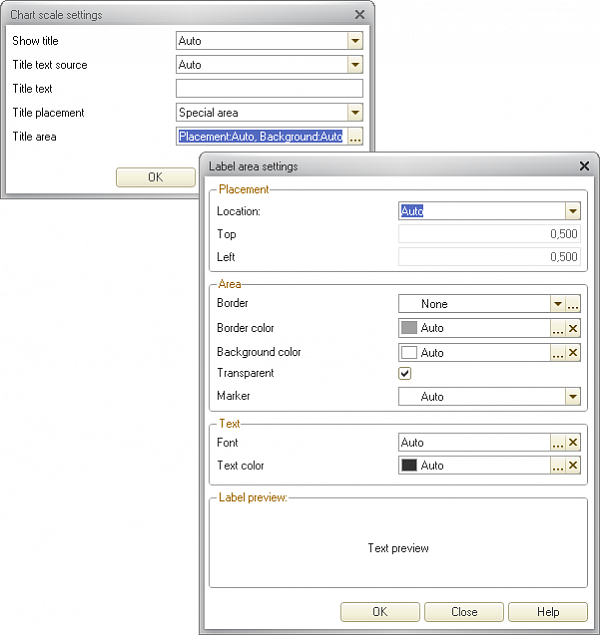
Otra nueva función le permite crear títulos de escala y gestionar su configuración de visualización. Los títulos hacen que los gráficos sean más legibles y, cuando un gráfico tiene solo una serie, el título hace innecesario colocar la serie en la leyenda. Como resultado, tiene más espacio desocupado para trazar los datos.
Hemos introducido configuraciones de título para las escalas de puntos, series y ejes de valores. Una escala de ejes de series solo se puede mostrar en gráficos 3D. Incluso hemos creado una herramienta de edición especial para que pueda ajustar fácilmente su área de título.
Valores mínimos y máximos
Establecer el rango de datos del gráfico ha sido posible en versiones anteriores, pero, en primer lugar, utilizaba un algoritmo complicado y, en segundo lugar, los valores resultantes siempre dependerían de otros parámetros.
Hemos abordado esto implementando un mecanismo simple e intuitivo que le permitirá establecer límites superiores e inferiores estrictos para el rango de datos. Esta función será útil cuando un valor cambie solo ligeramente en comparación con los valores absolutos.
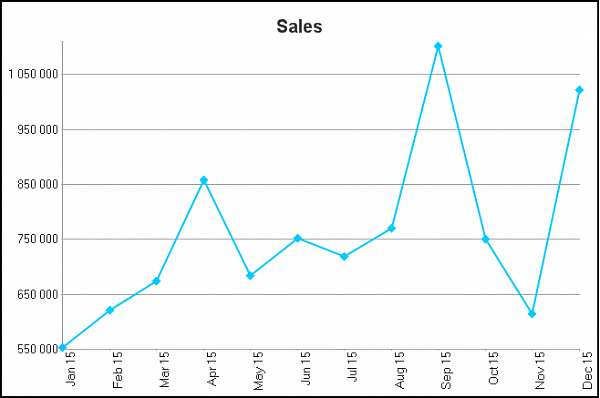
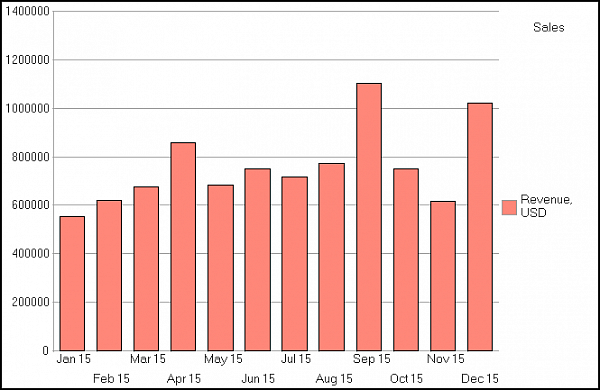
Supongamos que sus cifras de ventas totales alcanzan al menos 500 mil al mes. Un gráfico con un valor mínimo de cero muestra claramente los cambios en las ventas, pero el patrón dinámico de estos cambios es débil.
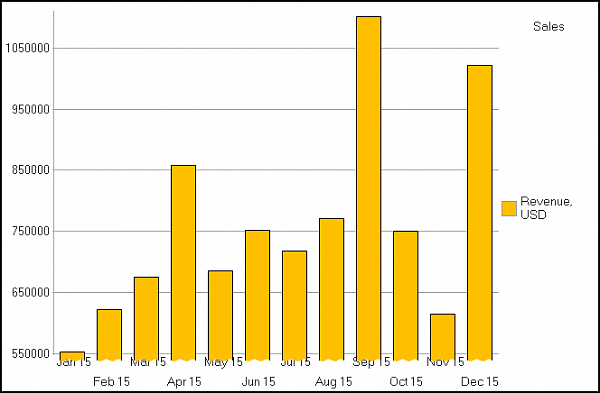
Si, sin embargo, establece un valor mínimo y máximo diferentes, la dinámica se volverá mucho más curva y más fácil de notar.
Este mecanismo también puede ser útil en un gráfico de dispersión donde hay muchos puntos y solo desea mostrar un fragmento.
Paletas de colores
En versiones anteriores, los gráficos solían tener solo dos paletas fijas: una con 8 colores y otra con 32 colores. También podía establecer el color de cada serie manualmente.
Ahora tiene una gama completa de paletas preinstaladas y listas para usar. Puede elegir una para usar en su gráfico o crear su propia paleta y aplicarla a diferentes gráficos.
También hemos agregado nuevas categorías de paletas, como Brillante, Suave, Pastel, Cálido y Frio.
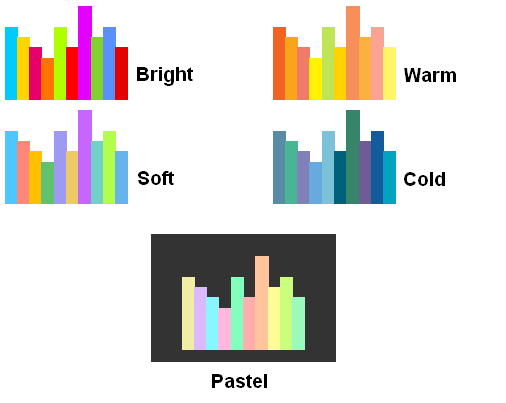
La paleta Brillante es la más adecuada para gráficos con series de líneas delgadas, como gráficos. La paleta Pastel se utiliza mejor en un fondo oscuro. La paleta Suave se ve bien en gráficos con objetos geométricos grandes para series, como gráficos de barras o gráficos circulares.
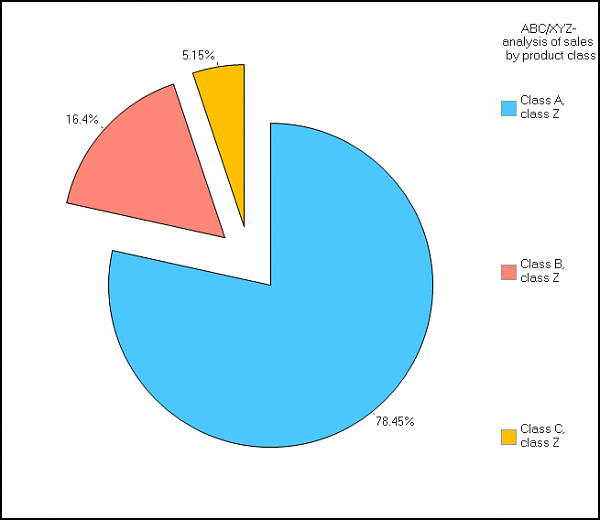
Otra categoría de paletas preinstaladas son las paletas degradadas: Azul, Naranja, Verde, Amarillo y Gris.
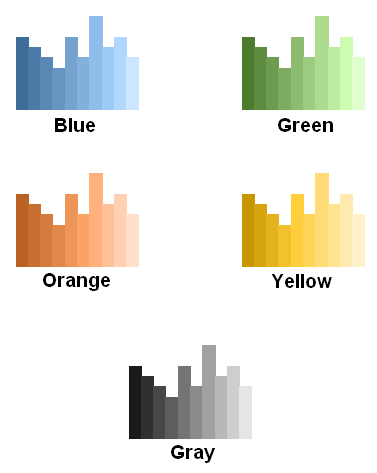
Las paletas degradadas son perfectas para gráficos con datos homogéneos.
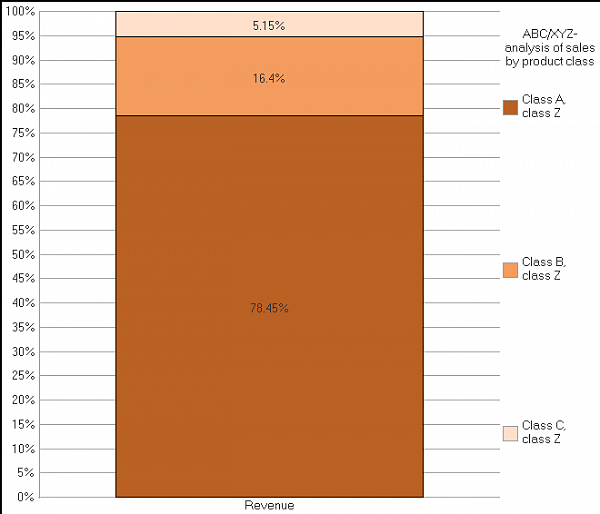
Si no encuentra ninguna de las paletas degradadas adecuada, tiene la opción de crear la suya propia estableciendo el primer y último color del degradado.
Bandas de gráfico de medidor
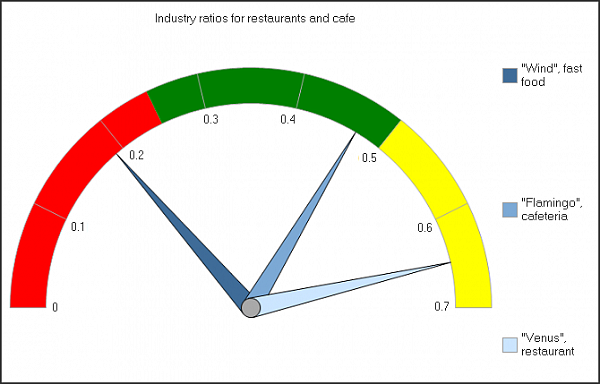
Otra actualización que vale la pena mencionar le permite usar números decimales entre las bandas del gráfico de medidor. Anteriormente, las bandas solo podían marcarse con números enteros, pero ahora puede establecer valores arbitrarios, incluso por debajo de uno.
Orden de puntos en gráficos de barras
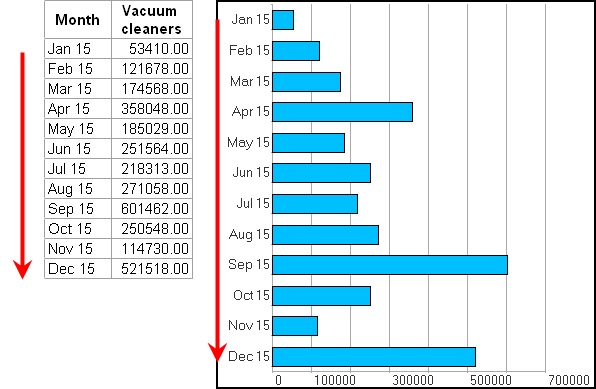
Los gráficos de barras solían tener un orden fijo de puntos. El primer punto siempre se mostraba en la parte inferior del gráfico y los demás se apilaban encima de él. Correcto desde un punto de vista matemático, este comportamiento a veces sorprendía a los usuarios, especialmente cuando una tabla de datos aparecía junto al gráfico con los datos ordenados en sentido contrario.
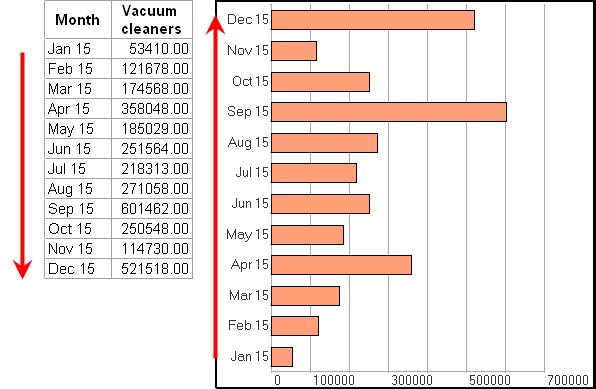
En respuesta a todos los comentarios que hemos recibido sobre este problema, hemos invertido el orden estándar de puntos en los gráficos de barras. Además, ahora puedes seleccionar el orden preferido tú mismo con la nueva propiedad del gráfico BarChartPointsOrder: TopToBottom o BottomToTop.
Nuevos parámetros en el sistema de composición de datos
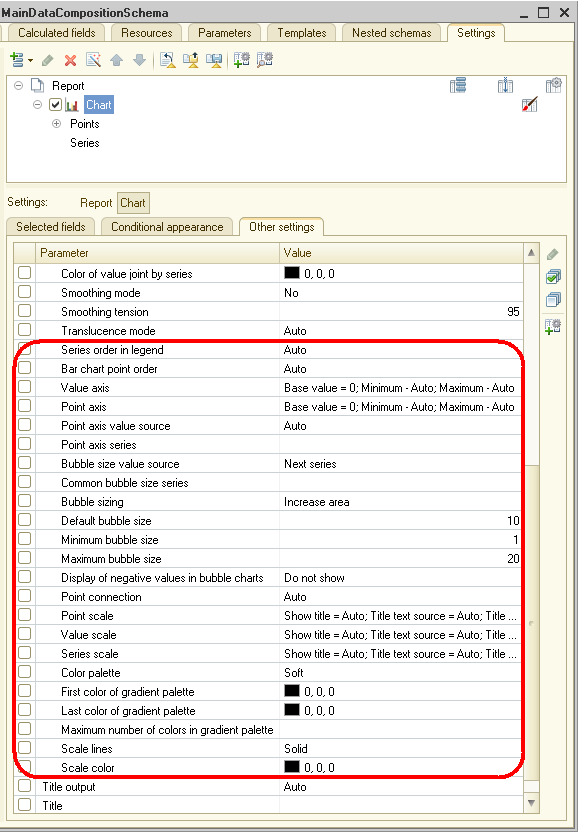
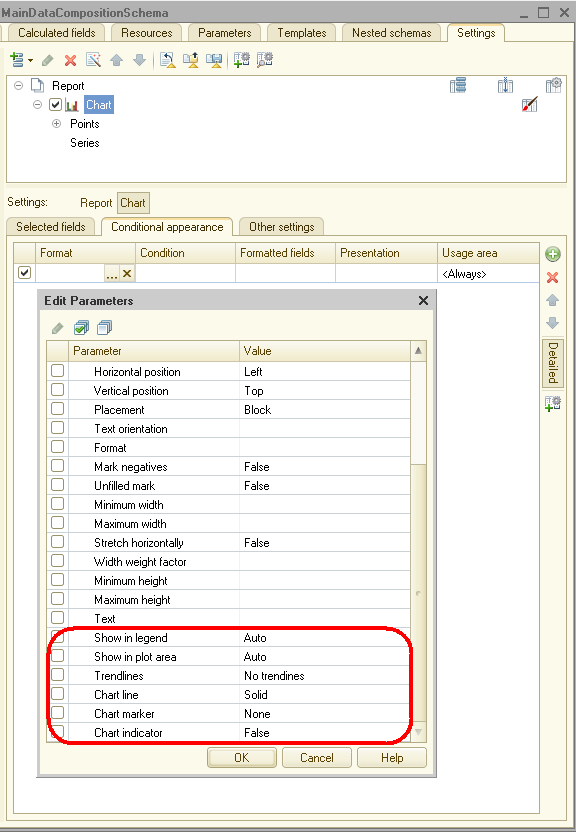
No dudes en utilizar las características mencionadas anteriormente para ajustar los gráficos de forma interactiva y a través de scripts de 1C:Enterprise. Además, hemos agregado una amplia gama de nuevos parámetros al sistema de composición de datos para que también puedas utilizar las nuevas características en los informes.
La mayoría de las configuraciones se encuentran en la pestaña Otros ajustes.
Las configuraciones restantes que se ocupan de series específicas se encuentran en la pestaña de apariencia condicional.
Esta es una vista previa de una nueva funcionalidad. Recomendamos no utilizar el contenido de este artículo como una guía práctica para la nueva funcionalidad. La nueva funcionalidad se describirá completamente en la documentación de la versión relevante del software. Puedes encontrar la lista completa de cambios en el archivo v8Update.htm.


